JOGGO(ジョッゴ)を購入しようとした際、
クレジットカードでは一括払いのみの取り扱いなので、ペイディ(Paidy)で分割払いを検討している人もいると思います。
あまり馴染みの無い支払い方法なので、どう操作するのか不安ですよね?
今回はペイディ(Paidy)の「概要」と「分割払い手順」について解説します。
この記事を読むことで、ペイディを使った、分割払いの手順が分かるようになります。
1.ペイディ(Paidy)とは?
ペイディ(Paidy)はスマホを利用して後払いでショッピングができるサービスです。

Amazonやビックカメラなど、よく見慣れたお店でも利用可能です。
現在の加盟店は70万店以上となっていますので、安心して利用できますね。”Paidy公式サイトより(2023年)”
1番の特徴は、メールアドレスと携帯番号があれば利用できる点です。
なので、
- クレジットカードを持っていない
- 銀行口座を持っていない(コンビニ払いのみ)
という場合にはとても利用しやすいサービスです。
ペイディ(Paidy)の支払い方法は3種類!
ペイディ(Paidy)の支払い方法は
「コンビニ払い」
「銀行振込」
「口座振替」
の3つの中から選ぶことになります。
それぞれの特徴は以下の通りです。
| 手数料 | こんな人におすすめ | |
| コンビニ払い | 356円(税込) | ・銀行口座を持っていない ・すぐ支払いを終わらせたい |
| 銀行振込 | 銀行によって異なる (相場で220円程度) | ・ATMに行きやすい |
| 口座振替 (自動引き落とし) | 0円 | ・銀行口座を持っている ・手数料を払いたくない |
次に分割支払いの手順について説明します。
2.ペイディ(Paidy)の分割手順
ペイディ(Paidy)の支払い手順は下記の通りです。
■ペイディ(Paidy)のアプリをダウンロードします。
・Google Playからダウンロードする
・App Storeからダウンロードする
■JOGGO(ジョッゴ)の公式サイトを開きます。
デザインした商品をカートに入れて、
オプション内容後の支払い方法の項目から紹介します。
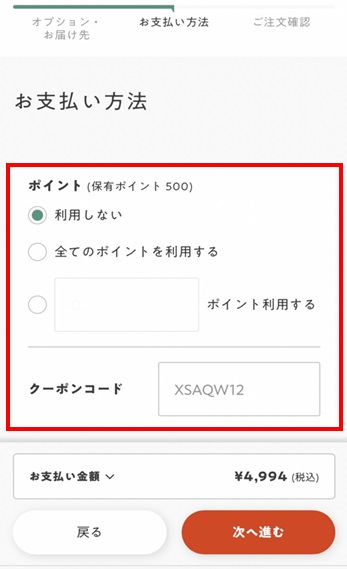
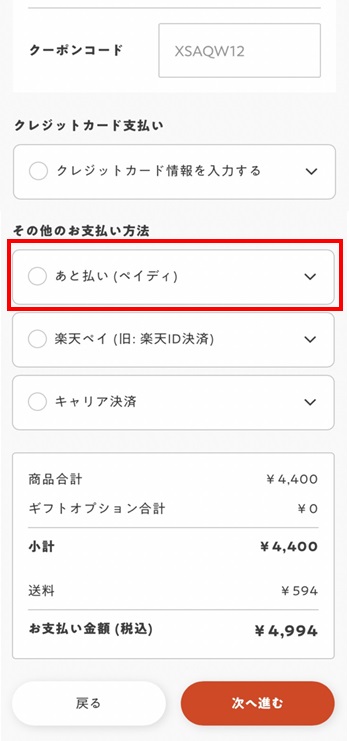


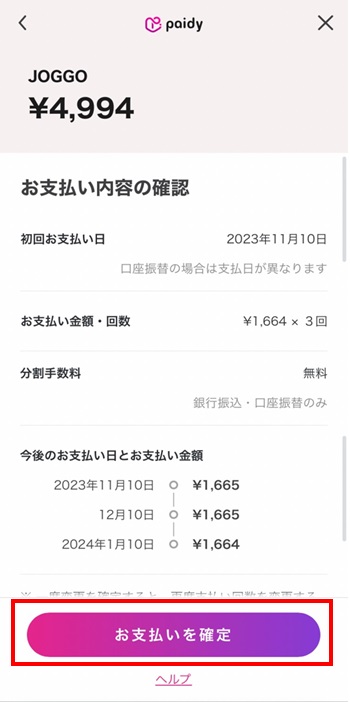

分割払いの条件として、購入金額が3,000円以上である必要があります。
支払い金額に応じて、分割回数を6回、12回と選べるようです。
クレジットカードと異なり、分割手数料が掛からないのが嬉しいですね。

3.注文確定後のペイディの操作方法
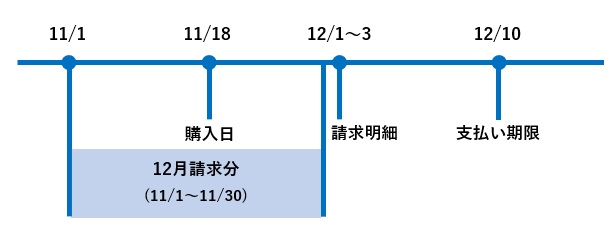
購入した翌月の1~3日の間に請求金額の通知が届きます。
通知が届いたら、10日までに支払いを行います。
例えば、11/18に注文した場合
・12/1~3に支払いの通知がSMSとメールアドレスに来る
・12/10までに支払いを行う
ペイディ(Paidy)のサイトもしくはアプリから
「コンビニ払い」
「銀行振込」
「口座振替」
のいずれかを選択します。
これより先の手順は
「3-1.コンビニ払い」
「3-2.銀行振込」
「3-3.口座振替」
それぞれ該当する項目から確認してください。
3-1. ペイディ(Paidy)のコンビニ払いの場合
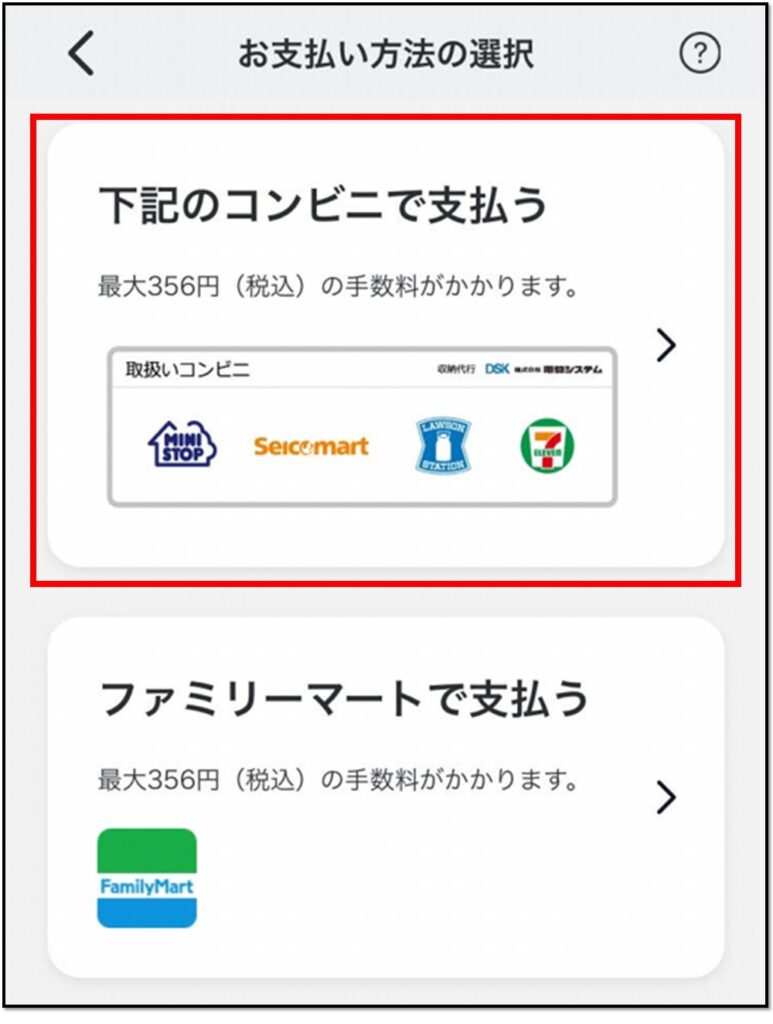
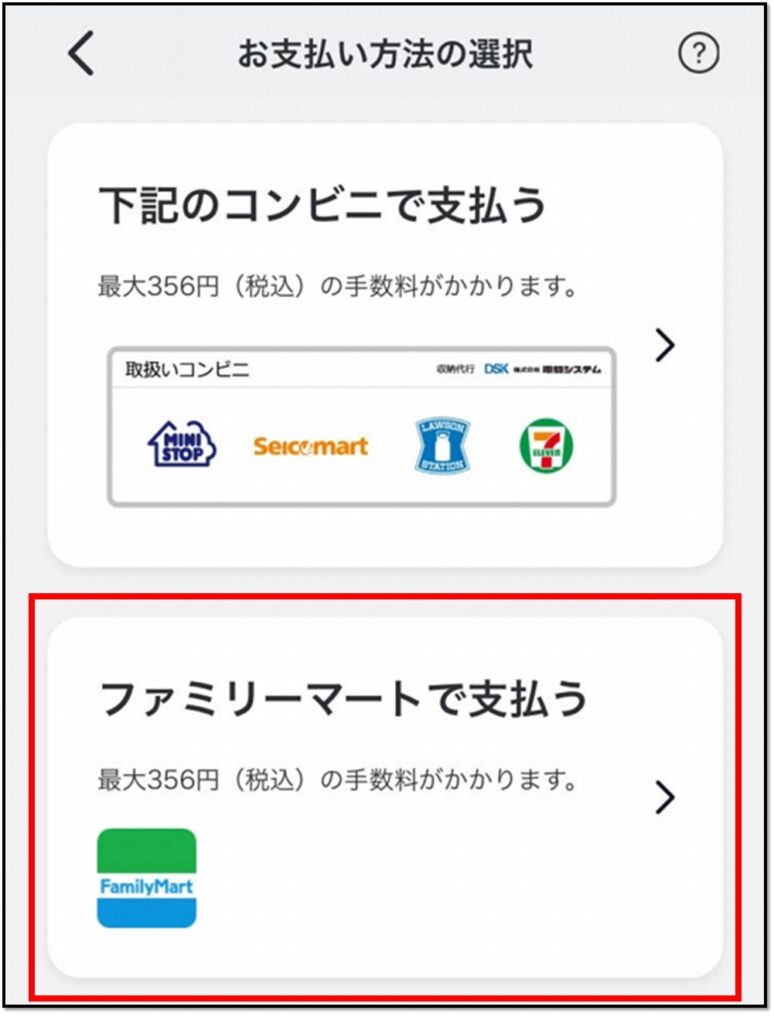
利用できるコンビニはミニストップ・セイコーマート・ローソン・セブンイレブン・ファミリーマートの5店舗です。
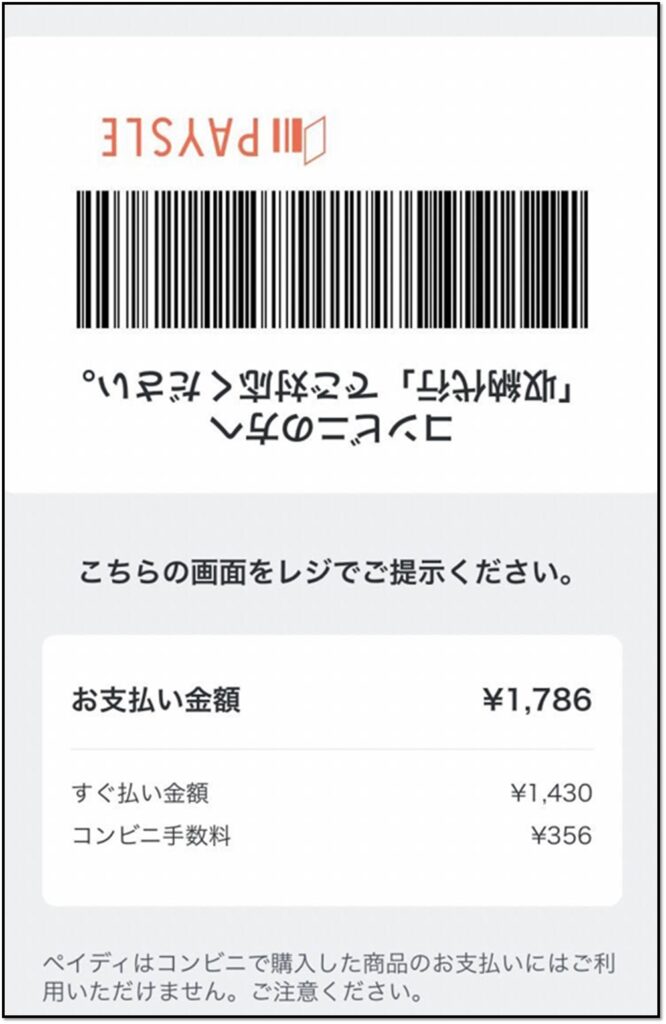
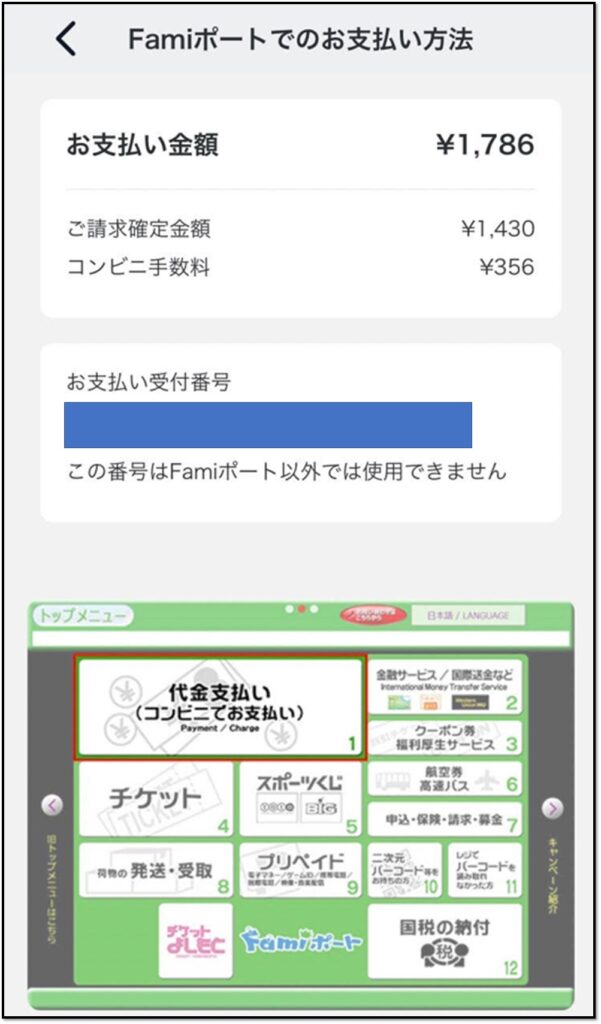
ペイディのアプリからバーコードを提示して支払うか、レシートを発行機から発行して支払う2パターンがあります。
▼パターン1
ミニストップ・セイコーマート・ローソン・セブンイレブンの場合は、レジでバーコードを提示して支払います。
▼パターン2
ファミリーマートの場合は、ファミポートでレシートを発行して、レジで支払います。
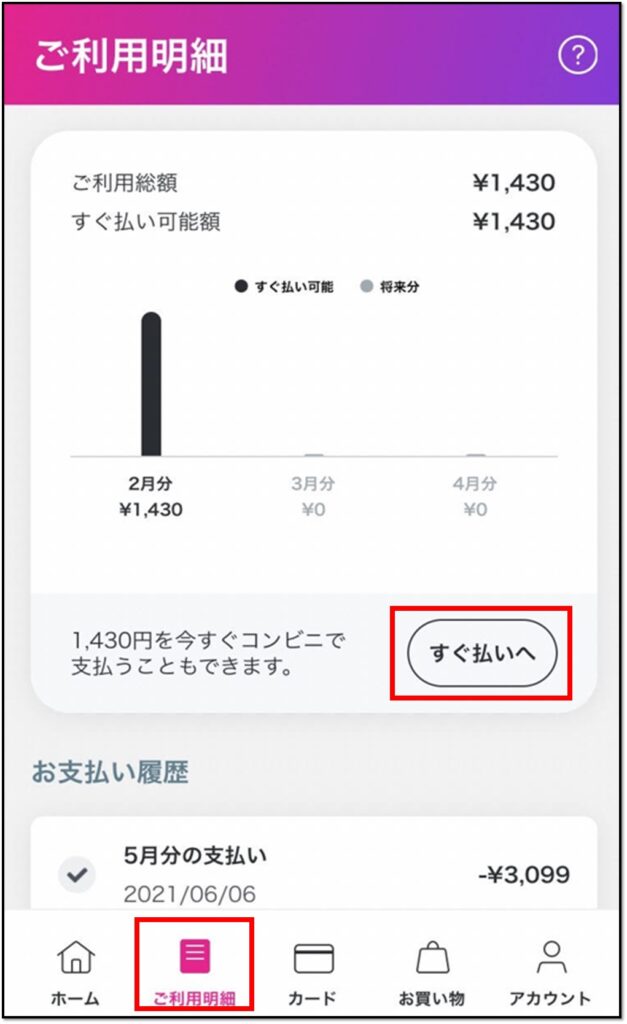
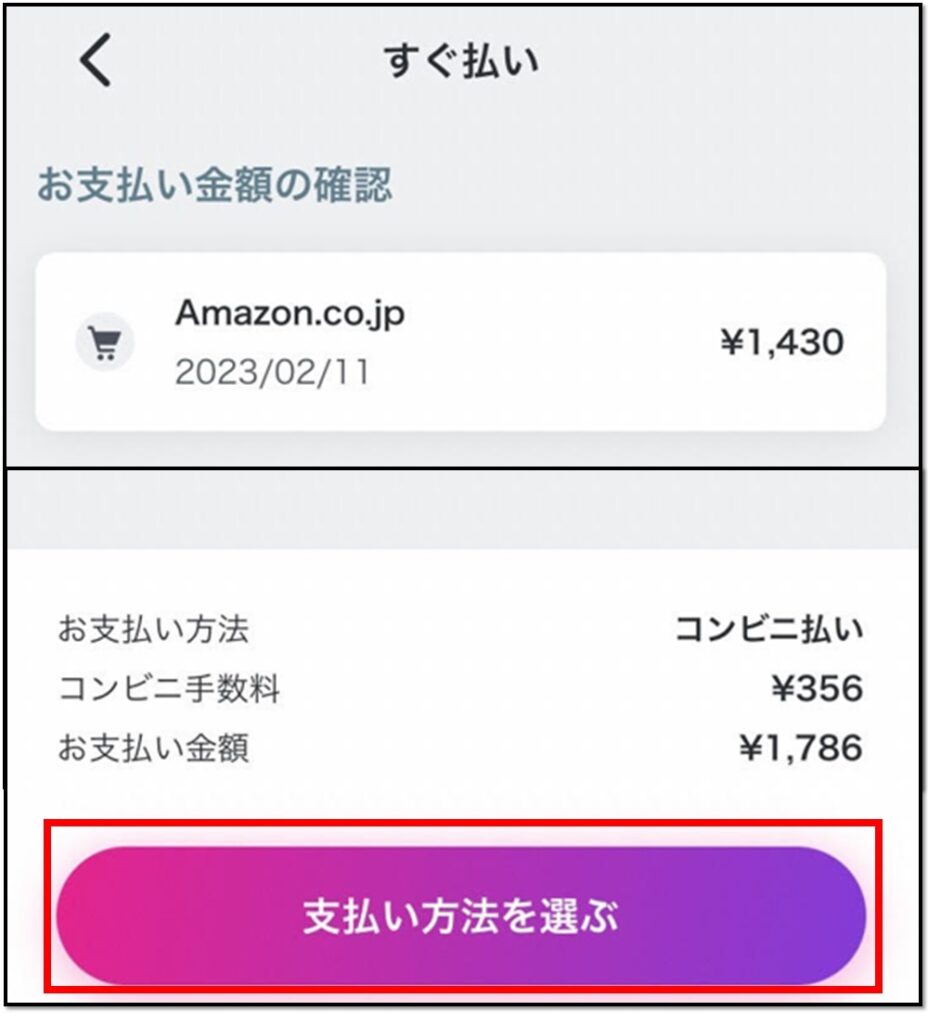
翌月の確定を待たなくてもすぐ支払うことも可能!
また、コンビニ払いの場合「すぐ払いへ」の処理を行うことで、翌月の確定を待たず、購入した当月中に支払いを終えることができます。
以降、コンビニで支払う手順は同様です。
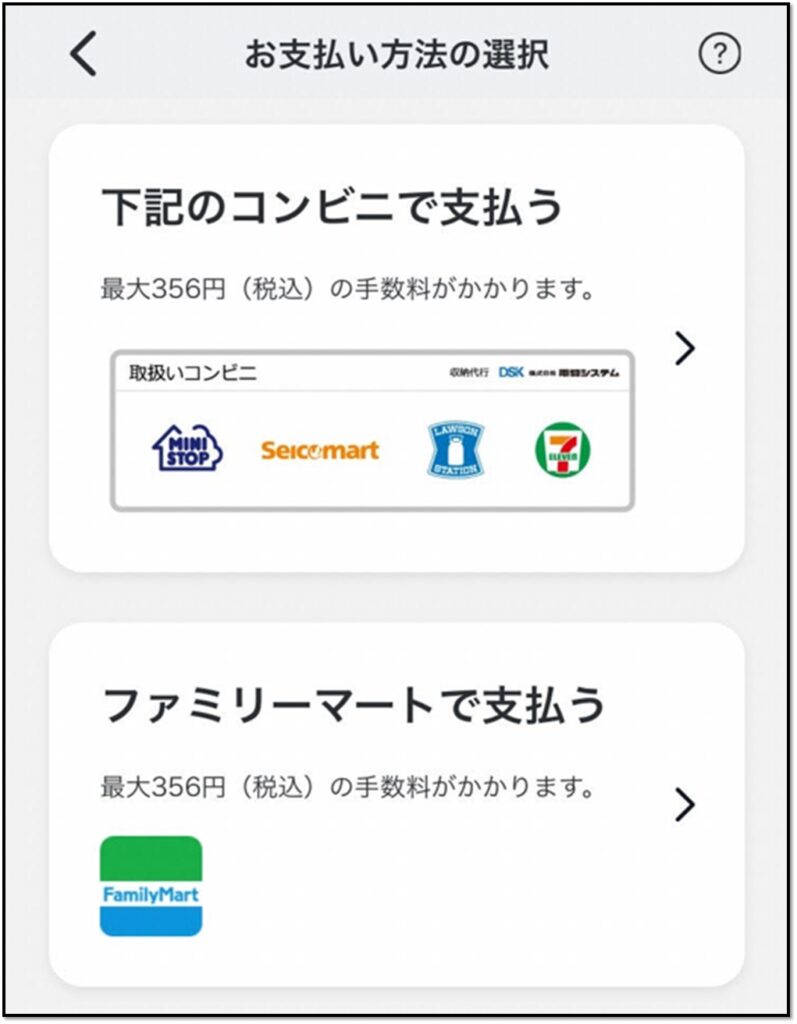
普段利用するコンビニでの支払いができれば便利ですよね。
3-2. ペイディ(Paidy)の銀行振込の場合
[ペイディのホーム画面] >[お客様専用振込口座]を確認したら >ご自身が利用している銀行口座から振込を行います。
※ご利用可能な銀行はこちらをご確認ください。
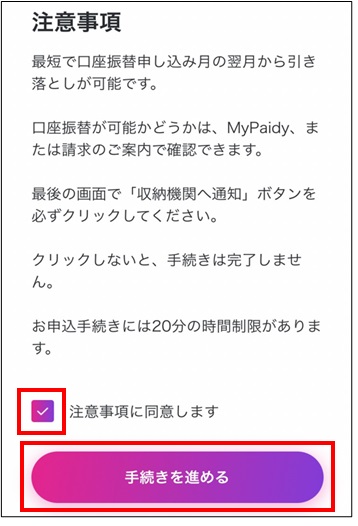
3-3. ペイディ(Paidy)の口座振替の場合
口座振替で支払う為に必要情報を登録します。
以降赤枠部分をタップし、必要情報を入力して口座情報の登録をします。
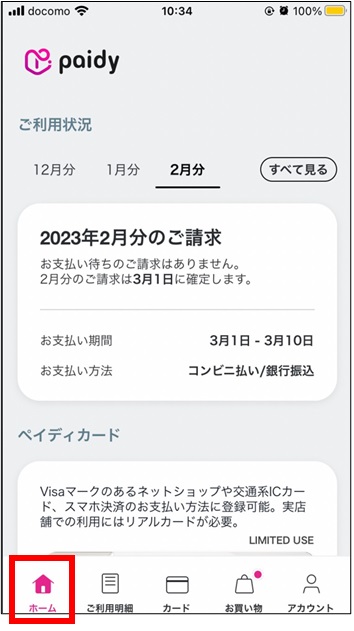
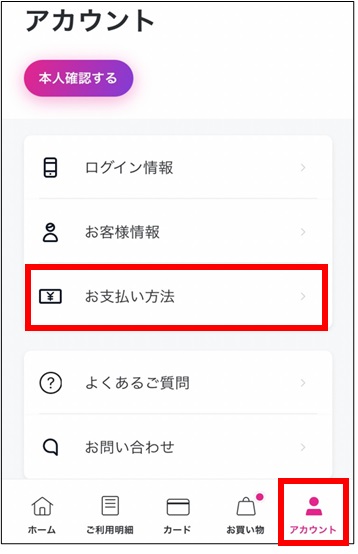
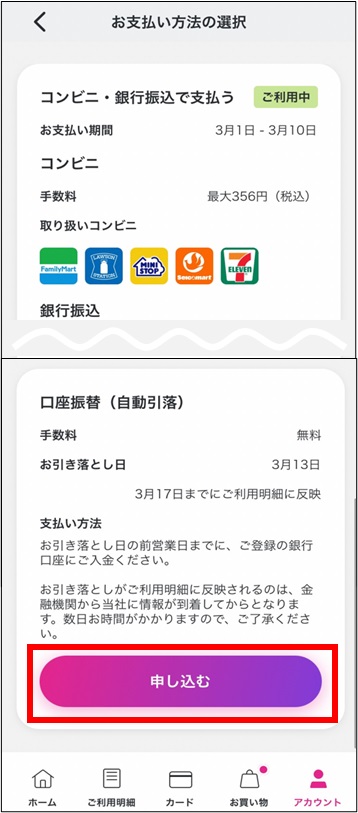
以降、お客様情報として必要事項を入力して口座登録を完了させます。
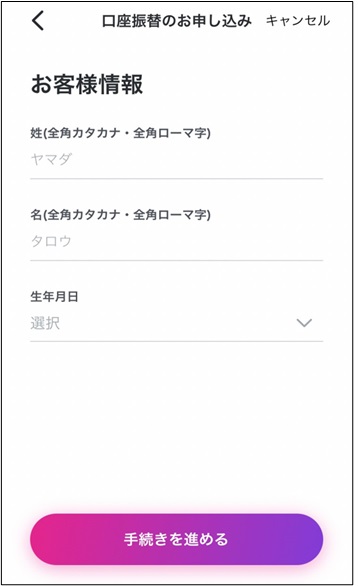
- 20日以内の場合→翌月引き落とし
- 21日以降の場合→翌々月引き落とし
以上それぞれの利点からまとめると、
・近くのコンビニで直ぐに支払いを終わらせたい人→「3-1.コンビニ払い」
・期限日までの支払いを忘れそう、手数料を払いたくない人→「3-3.口座振替」
を選択するとよいでしょう。
4.まとめ
今回はペイディの分割払いについて解説しました。
購入金額が3,000円以上であれば、分割払いを行うことができます。
また、分割手数料が掛からないのも特徴です。
注文確定後のペイディの支払い方法は3つありますが、
直ぐに支払いを終えたい場合は、
・ペイディ(Paidy)の「コンビニ払い」
手数料を0円で抑えたい場合は、
・ペイディ(Paidy)の「口座振替」
で決済するのがお手軽でよいと思います。
自分に合った支払い方法でお買い物を進めていきましょう。