JOGGO(ジョッゴ)を購入する時に、
「せっかくなら少しでも安く購入できる方法はないかな?」
「クーポンの存在は知っているけど、マイ記念日登録したのにクーポンが届かない」
といったような疑問や問題が出てくるかと思います。
今回はJOGGO(ジョッゴ)を安く購入する手順と注意点について解説します。
この記事を読むことで、クーポンの取得方法と使い方が明確になります。
結論ですが、クーポンは「LINE(ライン)クーポン」と「マイ記念日登録クーポン」の2種類があります。
クーポンを取得して購入画面でクーポンコードを入力すると購入金額から550円(税込)OFFで購入できます。
| 使用できるタイミング | こういう人におすすめ | |
| LINEクーポン | 友だち追加完了後、即日 | ・初めて購入する ・直ぐに購入したい |
| マイ記念日クーポン | 登録した記念日の1ヵ月前 | ・複数個の商品をタイミングを分けて購入する |
※クーポンの併用はできません。
LINEクーポンは即日利用できますのでJOGGO(ジョッゴ)を友だち追加をして、お得にお買い物しちゃいましょう!

1.JOGGO(ジョッゴ)のLINEクーポンについて
JOGGO(ジョッゴ)のLINEクーポンはLINEでJOGGO公式アカウントを友だち追加することでクーポンを取得することができます。
1-1. LINEクーポンの取得手順
以下の手順に沿って、LINEクーポンの取得します。
■LINEの[ホーム]から[検索ボックス]をタップします。
「ジョッゴ」と入力して、出てきた公式サイトの追加マークをタップします。

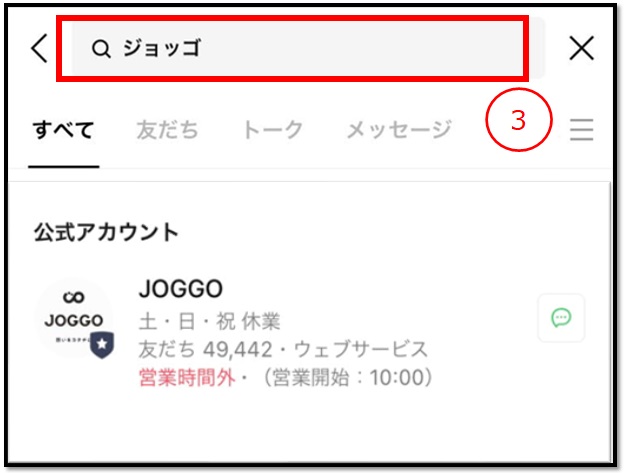
■「ジョッゴ」と入力して、出てきた公式サイトの追加マークをタップします。
メッセージが届きますので、下にスクロールして「今すぐ確認」を押します。

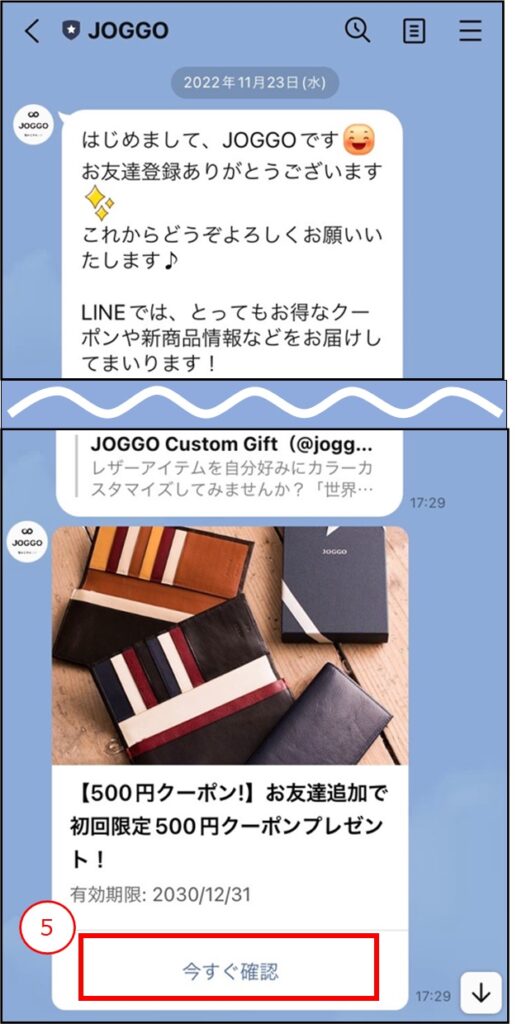
■下の青枠部分でクーポンコードを確認できます。
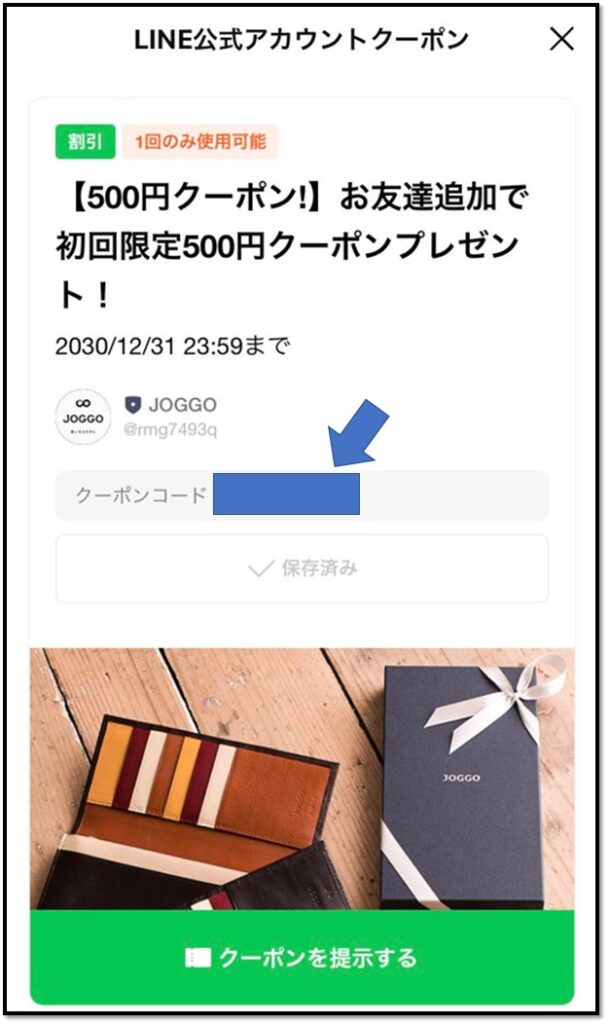
※LINEクーポンは一度しか利用できませんので、2回目以降もしくは複数回購入する場合はマイ記念日クーポンを利用しましょう。
1-2. LINEクーポンの使用方法
JOGGO(ジョッゴ)のLINEクーポンを使った購入方法を紹介します。
■JOGGO(ジョッゴ)の公式サイトで支払い手順を進めていくと、クーポンコードを入力する枠があります。ここで一旦LINEのアプリ画面を開きます。
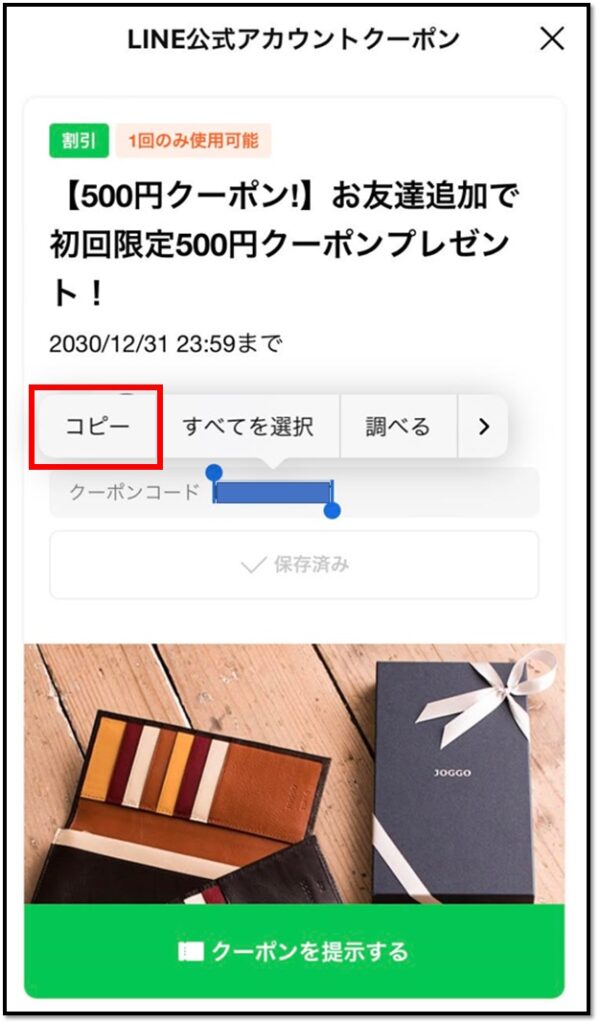
■LINEのクーポン画面に戻ったら、クーポンコードを長押ししてコピーを押します。
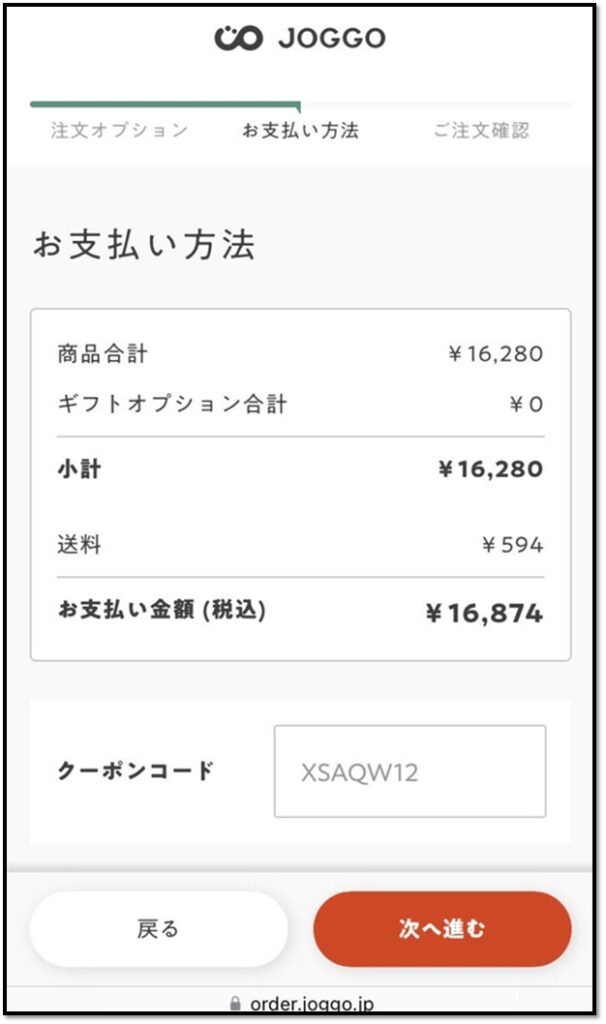
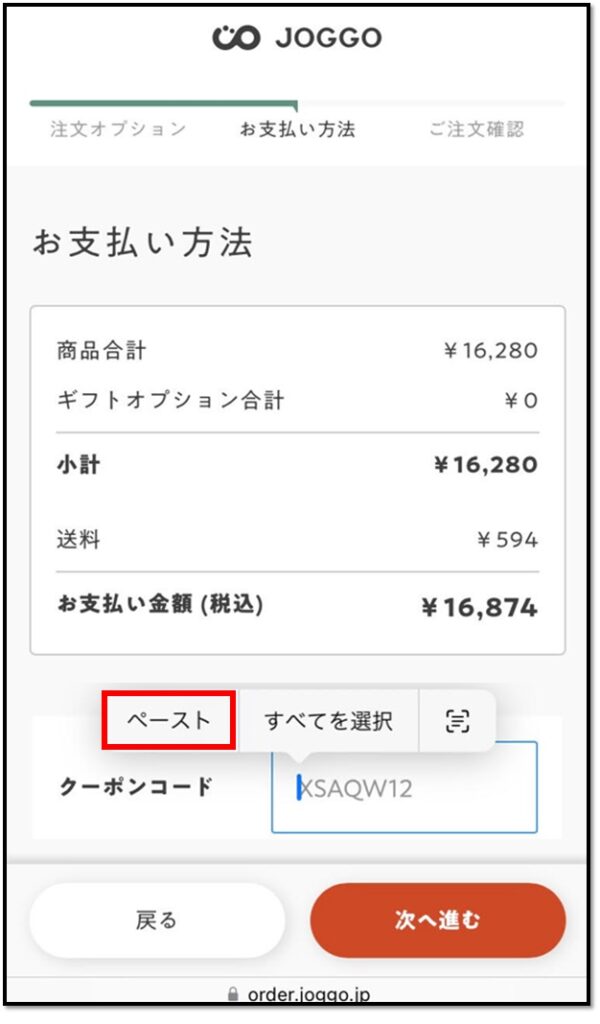
■クーポンコードの枠を長押ししてペーストをタップして貼り付けます。
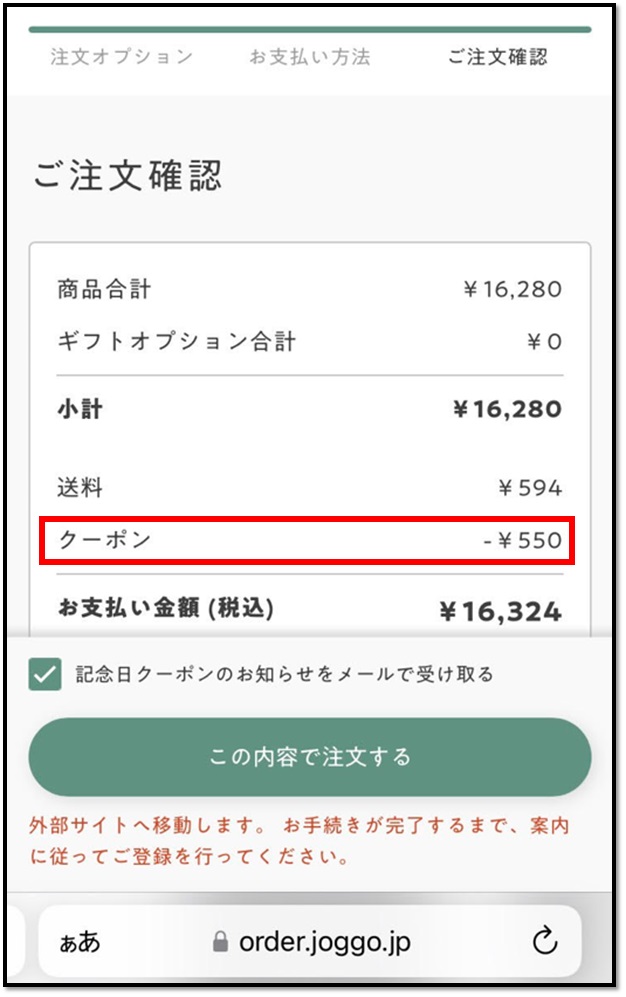
■最後の注文確定画面で550円OFFされている事が確認できます。
2.JOGGO(ジョッゴ)のマイ記念日登録クーポンについて
JOGGO(ジョッゴ)のマイ記念日登録クーポンはJOGGOの公式サイトで記念日を登録することで、クーポンを取得することができます。
以下の手順に沿って、マイ記念日クーポンの取得方法について解説します。
先ずはJOGGO(ジョッゴ)の公式サイトでログイン状態にします。
会員登録が済んでいない場合は先に済ませましょう。
2-1. ログイン手順
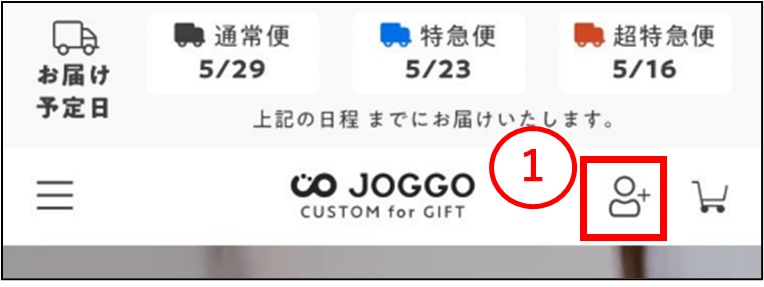
■メニューから赤枠をタップしてログインを進めていきます。
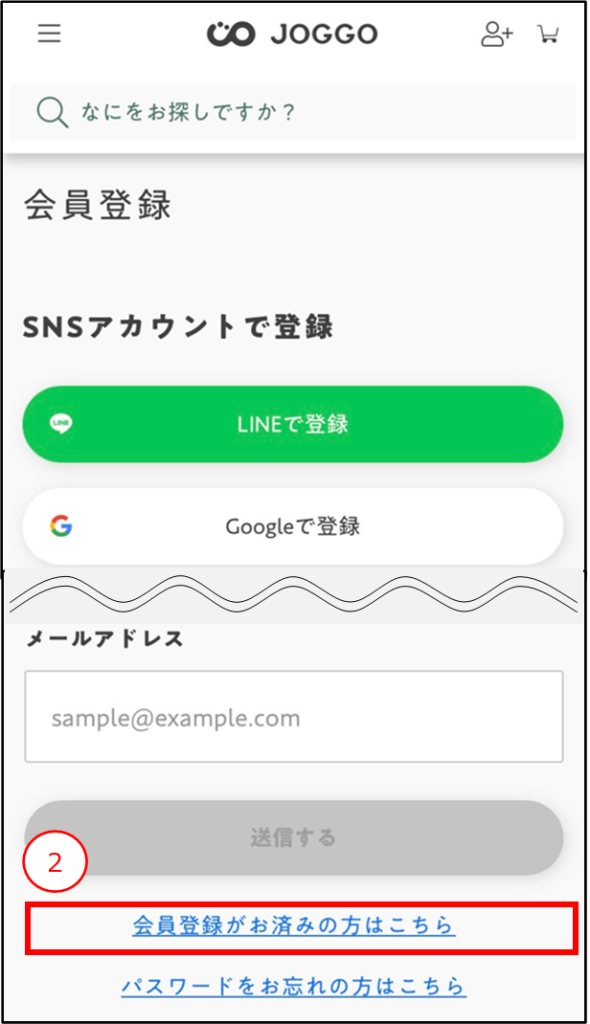
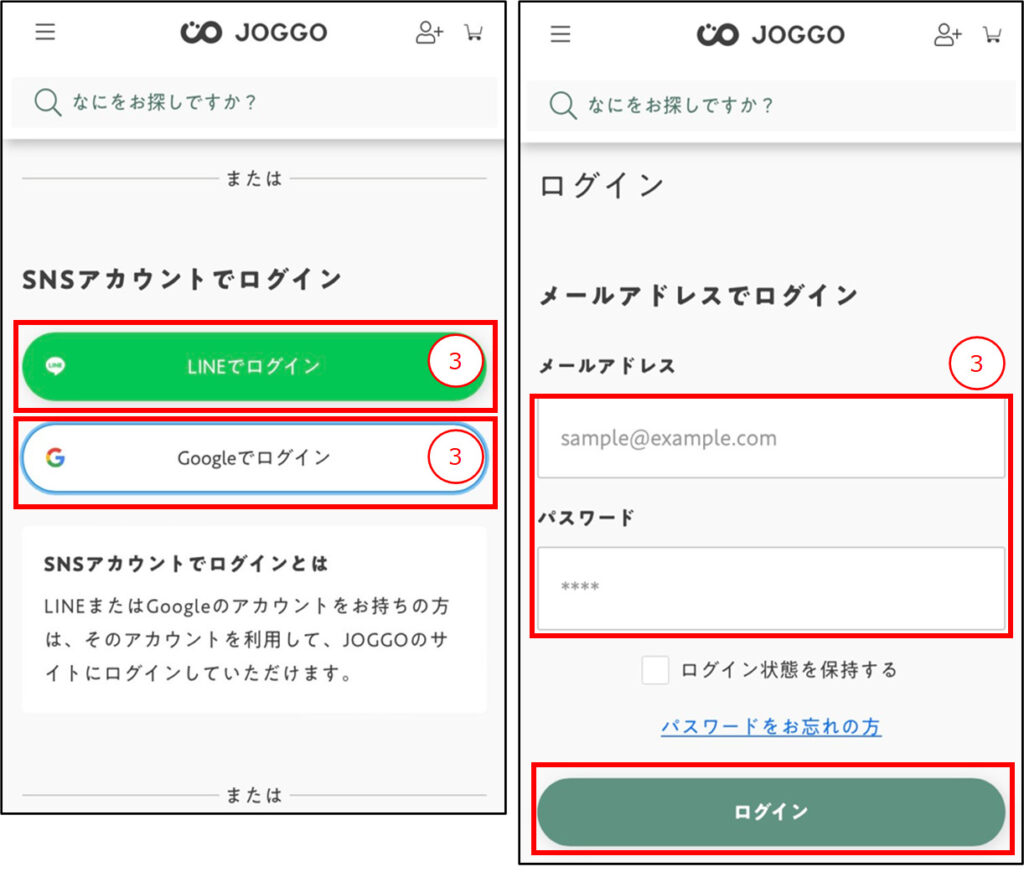
■LINE・Google(左下)・メールアドレス(右下)のいずれかでログインを行います。
2-2. マイ記念日登録手順
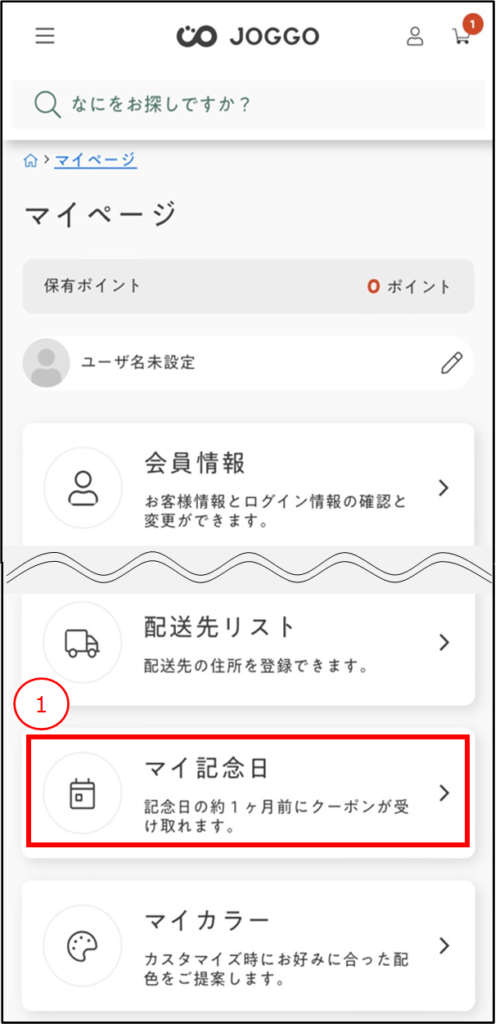
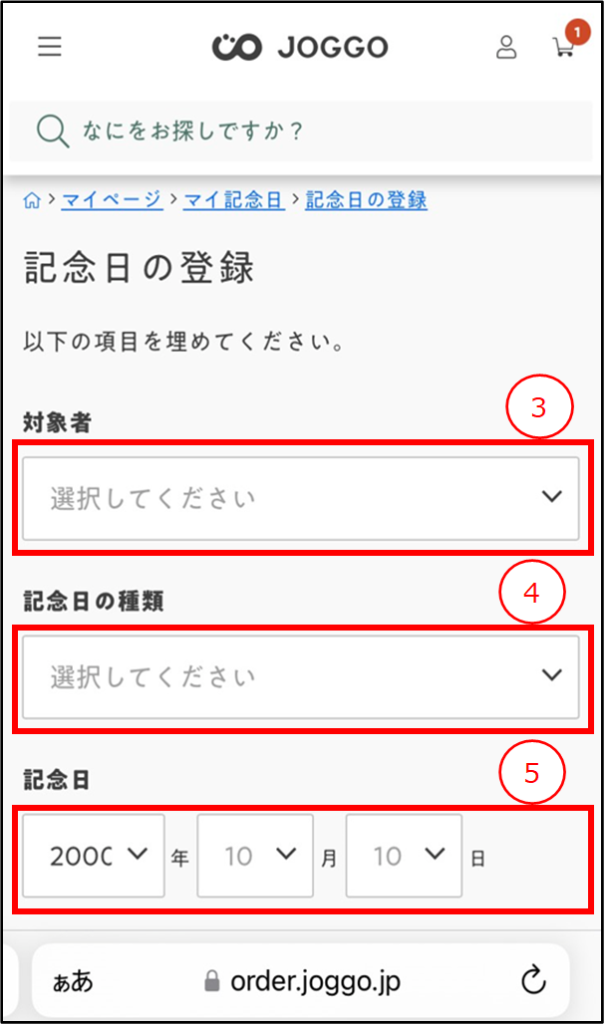
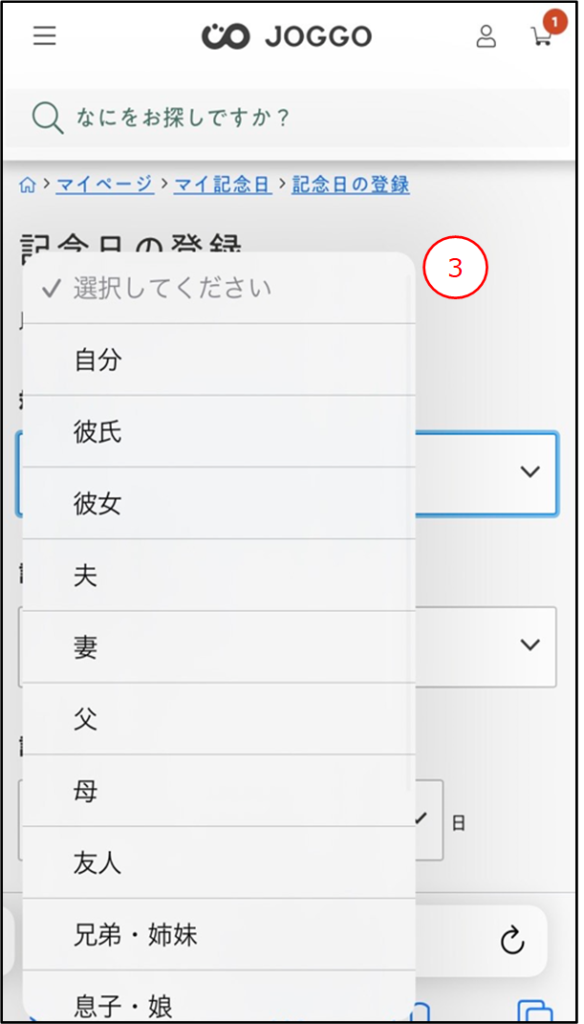
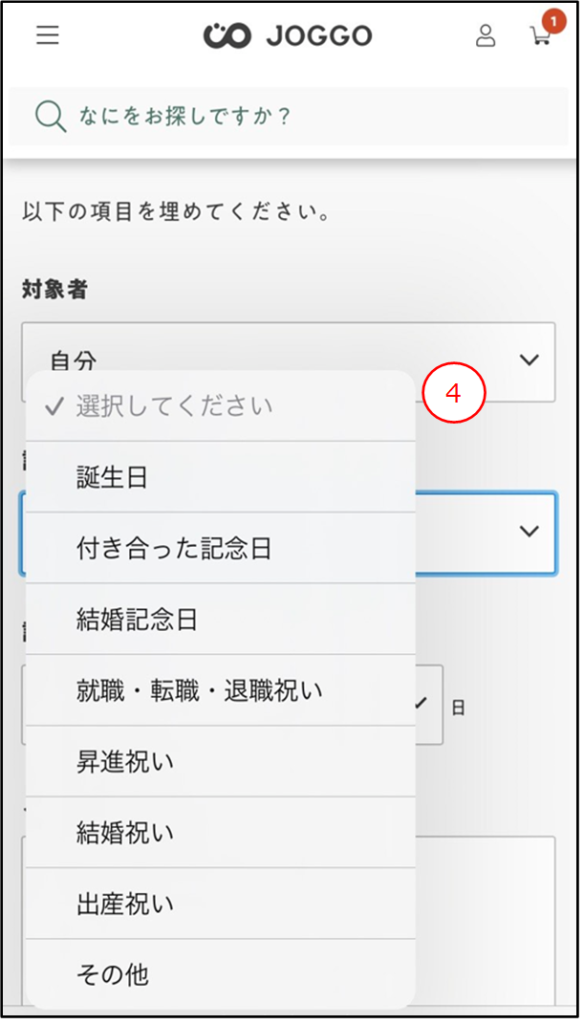
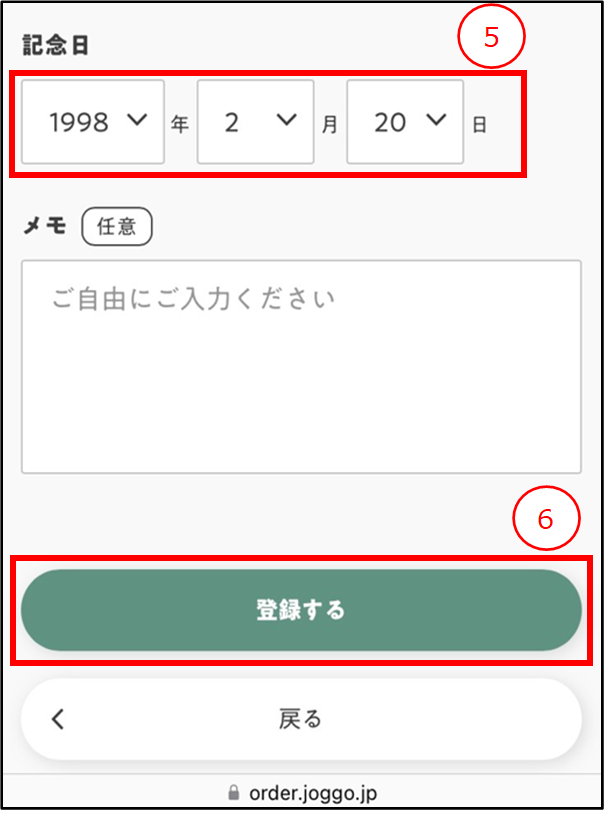
ログインの状態にしたら、マイ記念日の登録を行います。登録完了まで全部で6のステップです。
■ログインしたらマイページの「マイ記念日」を開きます。
■「登録する」を開きます。
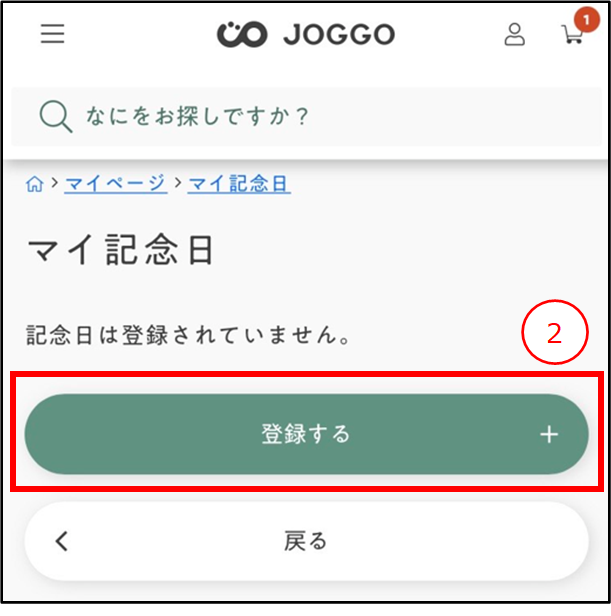
■「対象者」「記念日の種類」「記念日」を入力します。
■「登録する」を押して完了です。
登録した記念日の1ヵ月前にクーポンが発行されます。
例えば、
4月21日を記念日で登録した場合、
3月21日頃に発行されることになります。
下の画像は実際にクーポンが届いたメールです。

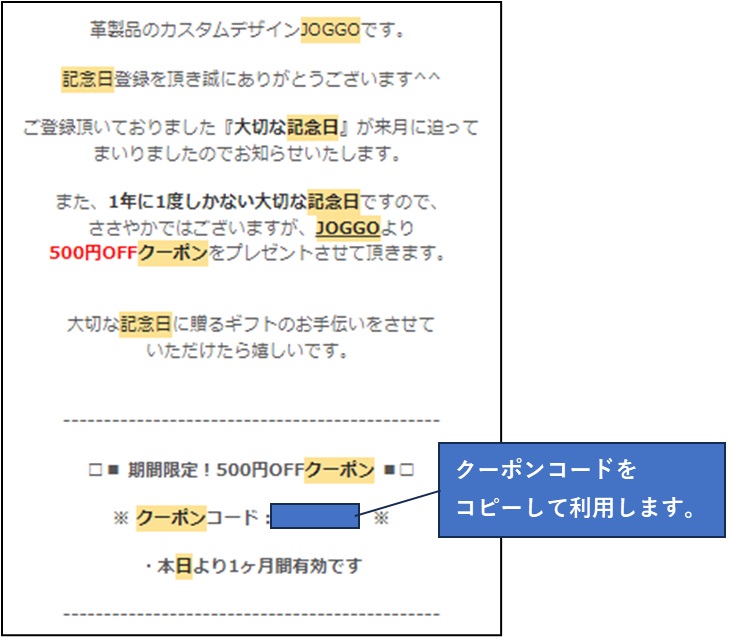
利用方法はLINEクーポンと同じなので、
上記の「1-2. LINEクーポン使用方法」をご確認ください。
2-3. クーポンが届かない?登録時に注意すべきこと!
登録した記念日の1ヵ月前に発行されますが、
登録日から記念日が1ヵ月未満だと発行されない時があるようです。
こういった発行されない問題を回避するために、
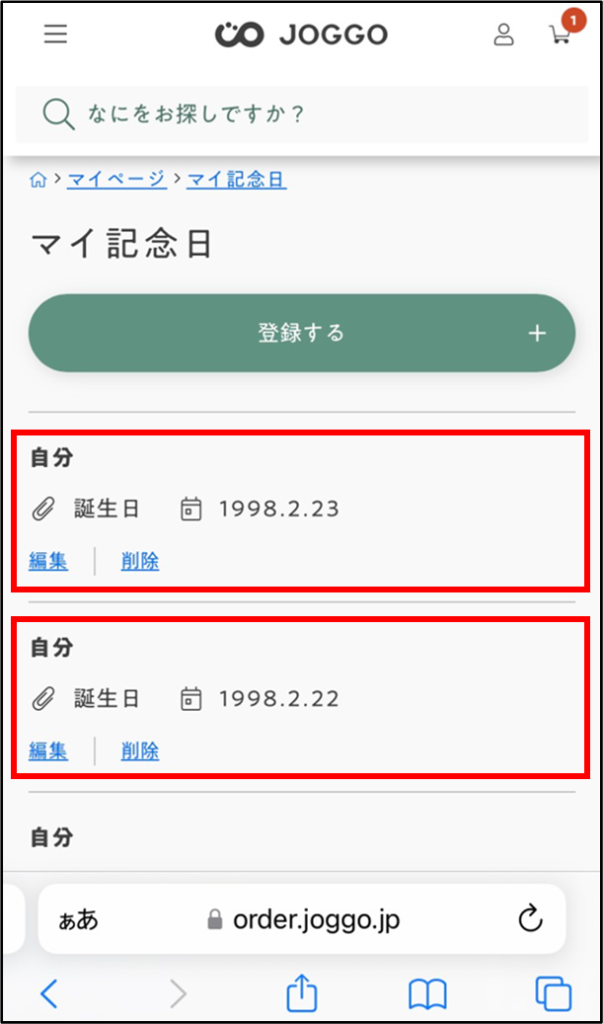
下の図のように記念日を複数登録しておくことをお勧めします。
何日でも登録できるので、
少し間隔を空けたり、
登録日から連続で5日間登録しておけばよいでしょう。
3.まとめ
今回はJOGGO(ジョッゴ)のクーポンの種類と利用方法について解説しました。
JOGGOのクーポンは
「LINE(ライン)クーポン」と「マイ記念日登録クーポン」の2種類あります。
「LINE(ライン)クーポン」は即日利用できますので、
LINEでJOGGO(ジョッゴ)を友だち追加をして、お得にお買い物しちゃいましょう!